
DaVinci Resolve Studio 是 Blackmagic Design 推出的旗舰级专业影视后期制作软件,专为 macOS 系统深度优化,将剪辑、调色、视觉特效、音频处理与沉浸式云端协作功能融为一体,凭借电影级色彩处理能力,被广泛应用于院线电影、高端广告、纪录片等顶尖制作项目。

DaVinci Resolve Studio for Mac 21.0.3直装版安装教程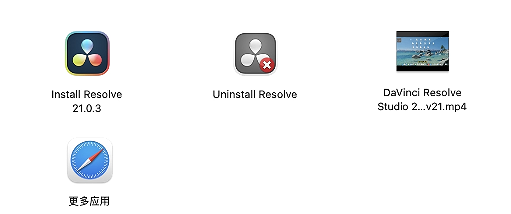
1、软件下载完成后,双击打开DaVinci Resolve Studio Mac v21.0.3dmg。双击“DaVinci Resolve Studio v21.0.3”默认安装,安装完成关闭。
2、 打开软件DaVinci Resolve Studio,就可以永久使用了。
3、进入软件切换语言方法:点击左上角菜单栏,DaVinci Resolve -> Prefererces… -> User -> UI Settings -> Language 设置自己需要的语言,重启软件即可。
DaVinci Resolve Studio 21 是一次重大更新,引入了全新的“照片”页面,首次将好莱坞级别的专业调色工具集扩展至静态照片处理领域。该页面允许摄影师以原始分辨率导入、管理和编辑照片,并可使用一级调色、曲线、限定器、Power Window和基于节点的编辑等高级工具进行艺术化调整,所有修改均保留在原始源分辨率下。照片页面还支持通过连接的索尼或佳能相机直接采集图像,并整合到Blackmagic Cloud协作工作流程中。
此次更新包含了多项新的AI工具,例如用于快速搜索媒体库中人物、物体或口语关键词的IntelliSearch,以及可在拍摄后重新调整焦点并添加逼真散景效果的AI CineFocus。面部精修工具集也得到了增强,包括AI Face Age Transformer(对面部进行增龄或减龄处理)、AI Face Reshaper(灵活调整面部特征形状和大小)以及AI Blemish Removal(修复面部和皮肤瑕疵)。此外,还新增了AI Speech Generator(将文本转换为语音)、AI Slate ID(读取场记板并填写元数据)、AI UltraSharpen(高保真锐化)和AI Motion Deblur(消除运动模糊)等功能。
在Fusion动态图形方面,Krokodove工具集新增了70多种图文效果。Fairlight音频模块引入了文件夹轨道功能,可简化音频轨道群组的管理。关键帧操作获得了改进,支持四点贝塞尔缓动控制,并可一次性调整多个剪辑。新的MultiMaster调色方案支持从单一时间线生成多种HDR与SDR交付版本,节点图也新增了图层列表查看模式。
其他更新包括:新的宏命令编辑器、支持片段星级评定的元数据面板、对USD SDK 25.11和Hydra 2.0 API的支持、Apple沉浸式工作流程的注视点渲染、用于Meta Quest和YouTube的VR180/VR360交付预设、原生支持OGraf HTML图形和Lottie动画、Resolve FX画中画特效,以及对Final Draft或纯文本剧本导入的IntelliScript支持。
版本21.0.3更新内容:
新的旧款速度模式时间重整曲线选项。
DNG预音曲线在新项目中默认启用。
解决了旧款英特尔显卡缺少QuickSync编码选项的问题。
解决了在子帧添加关键帧的问题。
已解决将关键帧粘贴到关联音频片段的问题。
新增了可配置的关键帧操作。
用于隔行过渡时长的检查帧显示。
针对隔行发生器和过渡时长解释。
插入的隔行扫描媒体段音频时长定址。
解决了部分隔行剪辑的场主导检测问题。
已解决Fusion导入禁用图层PSD的问题。
已解决相册中照片的魔法面罩渲染问题。
调整顶点光滑度时,解决了贝塞尔窗口移动。
解决了解码部分索尼BURANO X-OCN片段的问题。
已解决HDR预览问题,部分浏览器仍能导出。
错误的音频映射脚本会导致某些情景。
更新了达芬奇Resolve 21参考手册。
现在重放SDI输出总是显示被选中的相机。
支持脚本API在项目箱中列出项目属性。
支持用户偏好设置的脚本API。
支持脚本API来列出UI布局预设。
脚本API支持列出和删除预设中烧录数据。
解决了部分Windows系统的安装问题。
Windows ARM 编码 SDK 插件的自定义安装位置。
整体性能和稳定性的提升。
Mac OS 的最低系统需求
macOS 15 Sequoia 或更高版本。
系统内存为8GB,使用Fusion时为16GB。
至少需要16GB用于高级AI工具。
至少32GB用于背景渲染和分析。
监控方面,Blackmagic Design Desktop Video 12.9或更高版本。
基于苹果硅芯片的计算机。
软件展示图:


