
DaVinci Resolve Studio 是Blackmagic Design专为macOS打造的旗舰影视后期神器,把剪辑、调色、特效、音频四大专业工作流合为一体。不用在多个软件间来回跳转,就能完成从短视频到院线电影的全流程制作,电影级色彩精度加上AI智能工具,是全球专业创作者公认的后期效率利器。

DaVinci Resolve Studio for Mac 21.0.4直装版安装教程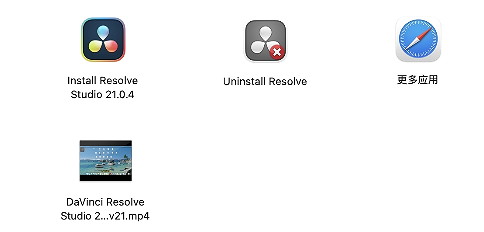
1、软件下载完成后,双击打开DaVinci Resolve Studio Mac v21.0.4dmg。双击“DaVinci Resolve Studio v21.0.4”默认安装,安装完成关闭。
2、 打开软件DaVinci Resolve Studio,就可以永久使用了。
3、进入软件切换语言方法:点击左上角菜单栏,DaVinci Resolve -> Prefererces… -> User -> UI Settings -> Language 设置自己需要的语言,重启软件即可。
DaVinci Resolve Studio 21 是一次重大更新,引入了全新的“照片”页面,首次将好莱坞级别的专业调色工具集扩展至静态照片处理领域。该页面允许摄影师以原始分辨率导入、管理和编辑照片,并可使用一级调色、曲线、限定器、Power Window和基于节点的编辑等高级工具进行艺术化调整,所有修改均保留在原始源分辨率下。照片页面还支持通过连接的索尼或佳能相机直接采集图像,并整合到Blackmagic Cloud协作工作流程中。
此次更新包含了多项新的AI工具,例如用于快速搜索媒体库中人物、物体或口语关键词的IntelliSearch,以及可在拍摄后重新调整焦点并添加逼真散景效果的AI CineFocus。面部精修工具集也得到了增强,包括AI Face Age Transformer(对面部进行增龄或减龄处理)、AI Face Reshaper(灵活调整面部特征形状和大小)以及AI Blemish Removal(修复面部和皮肤瑕疵)。此外,还新增了AI Speech Generator(将文本转换为语音)、AI Slate ID(读取场记板并填写元数据)、AI UltraSharpen(高保真锐化)和AI Motion Deblur(消除运动模糊)等功能。
在Fusion动态图形方面,Krokodove工具集新增了70多种图文效果。Fairlight音频模块引入了文件夹轨道功能,可简化音频轨道群组的管理。关键帧操作获得了改进,支持四点贝塞尔缓动控制,并可一次性调整多个剪辑。新的MultiMaster调色方案支持从单一时间线生成多种HDR与SDR交付版本,节点图也新增了图层列表查看模式。
其他更新包括:新的宏命令编辑器、支持片段星级评定的元数据面板、对USD SDK 25.11和Hydra 2.0 API的支持、Apple沉浸式工作流程的注视点渲染、用于Meta Quest和YouTube的VR180/VR360交付预设、原生支持OGraf HTML图形和Lottie动画、Resolve FX画中画特效,以及对Final Draft或纯文本剧本导入的IntelliScript支持。
版本21.0.4更新内容:
一、自动化与脚本功能更新
新增API函数:提供全新的时间线选择、渲染设置相关的API调用能力,方便自定义自动化工作流。
二、播放性能优化
大缓存时间线适配:大幅优化了大型缓存时间线的播放处理逻辑,减少卡顿与加载延迟。
三、稳定性与解码修复
格式兼容性修复:针对DPX、CR2、H.264等常见素材格式的解码问题完成修复。
功能Bug修复:解决了Fusion路径、变速重定时编辑环节的已知异常,提升操作流畅度。
四、附带配套工具更新
安装包内同步集成多款Blackmagic专业工作流工具:
Blackmagic RAW Player:可在DaVinci Resolve外部直接预览播放BRAW格式素材。
Blackmagic Proxy Generator:自动化生成代理文件,适配多人协同编辑场景。
硬件控制面板工具:支持配置兼容的Blackmagic Design控制台面、监看硬件。
五、重要兼容性提示
该版本的项目库与DaVinci Resolve 20.3.2版本兼容,但存在单向限制:在21.0.4中打开或新建的项目,无法回退到20.3.2版本中打开。
升级前强烈建议完成全项目库备份,同时单独导出关键项目的工程文件,避免数据丢失。
软件展示图:


